
Guía Explicación de la nueva App TiempoExacto Kiosko
" Sera Mediante el código QR, nada cambia para el colaborador: sigue marcando con su PIN y reconocimiento facial igual que siempre."
Antes, los relojes se identificaban por MAC y número de serie, lo que era frágil. Ahora, cada reloj se vincula una sola vez mediante código QR, obteniendo una credencial segura. Adicionalmente, solo pueden marcar empleados activos de la empresa, el reconocimiento facial se valida correctamente, cada reloj cuenta con un código de identificación visible (ej. R-000123-X) y su sesión puede ser revocada desde la plataforma web cuando sea necesario.
La vista nueva: "Relojes de marcación" en TiempoExacto
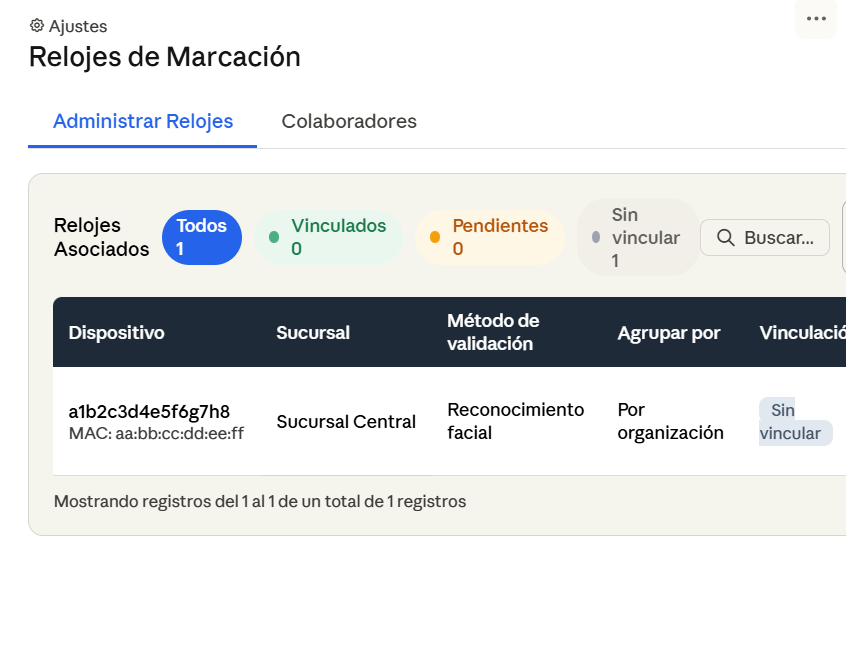
En el listado de relojes ahora aparece una columna de Vinculación con el estado de cada equipo y su código de identificación (formato R-000123-X). Los estados posibles son:
- 🟢 Vinculado — El reloj opera correctamente con el nuevo método. No requiere acción.
- 🟡 Pendiente — Se generó el código QR pero el reloj aún no lo ha escaneado. Acción: escanear el QR desde la tablet.
- ⚪ Sin vincular — El reloj no ha sido migrado al nuevo método. Puede vincularse manualmente o esperar migración automática.
El código de identificación visible en la plataforma coincide con el que aparece en la pantalla de la tablet, lo que permite a soporte confirmar que está gestionando el equipo correcto.
Cómo vincular un reloj (paso a paso)
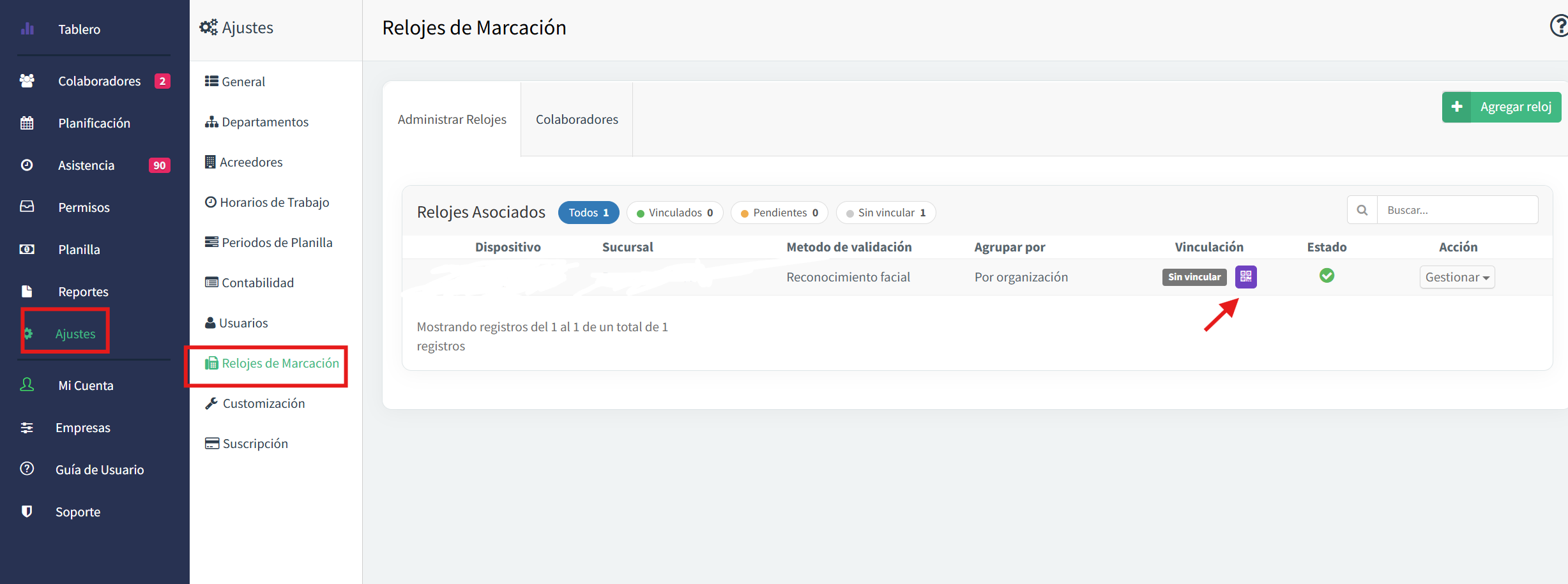
- Ingrese a TiempoExacto como administrador y diríjase a Configuración → Relojes de marcación.
- Localice el reloj en el listado y presione el botón Vincular (ícono de QR).
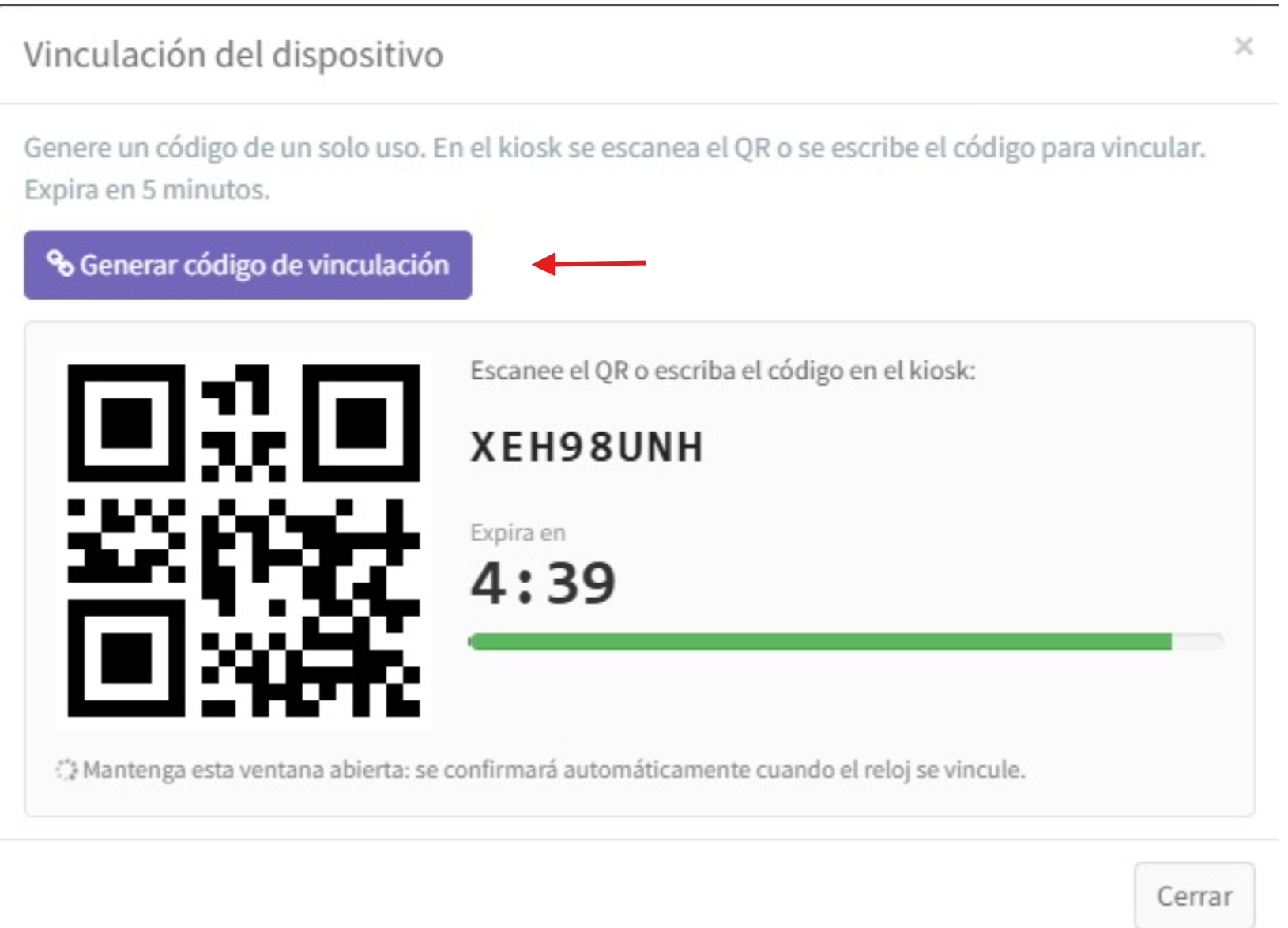
- En la ventana emergente, presione Generar código. Se mostrarán: el código QR, un código de 8 caracteres en texto y una cuenta regresiva de 5 minutos.
- Desde la tablet, abra la app de marcación y escanee el código QR (o ingrese manualmente el código de 8 caracteres).
- La plataforma detecta la vinculación de forma automática y el estado cambia a 🟢 Vinculado en segundos.
⚠️ Notas importantes:
- Si el código expira, simplemente genere uno nuevo.
- Si escaneó pero el estado no cambia a "Vinculado": verifique que la tablet tenga conexión a internet y que la app esté actualizada.
¿Qué más se puede hacer desde la vista?
Desde la vista de Relojes de marcación, el administrador cuenta con las siguientes opciones:
- Vincular / Revincular — Genera un nuevo código QR para conectar un reloj por primera vez o reemplazar su sesión anterior.
- Revocar — Corta la sesión activa de un reloj. Útil cuando una tablet se pierde o se da de baja. El reloj deberá vincularse nuevamente para volver a operar.
- Código de identificación (R-000123-X) — Permite identificar cada reloj de forma única. Especialmente útil cuando una sucursal maneja varias tablets y se necesita actuar sobre una en específico.
Mensajes que puede ver el empleado al marcar
Cuando una marcación no procede, el reloj muestra un mensaje descriptivo. Si el empleado no puede resolverlo por su cuenta, verá la indicación: "Contacte a su administrador o supervisor más cercano."
| Mensaje en el reloj | Causa | Acción del administrador |
|---|---|---|
| "Este reloj no está registrado o fue dado de baja." | Reloj no vinculado o eliminado. | Verificar y vincular por QR. |
| "Este reloj fue deshabilitado." | Reloj inactivo en configuración. | Reactivarlo desde la web. |
| "Este colaborador no está habilitado para marcar en este reloj." | Empleado inactivo, sin PIN o no pertenece a la empresa. | Revisar estado y asignación del empleado. |
| "El colaborador no cuenta con una foto de perfil." | Reloj en modo facial sin foto cargada. | Cargar foto del empleado o cambiar a modo PIN. |
| "La marcación de este día ya fue completada por un administrador o supervisor." | Asistencia cerrada manualmente. | Revisar y ajustar la asistencia desde la web. |
| "Este reloj requiere reconocimiento facial" / "No se reconoció el rostro." | Foto no cargada o rostro no coincide. | Reintentar; verificar cámara y foto de perfil. |