
¿Cómo configurar el ajuste de marcación?
Nos dirigimos en el módulo de "Ajustes".
Seleccionamos el "submódulo de horarios de trabajo".
Luego le damos clic en la pestaña de ajuste de marcación.
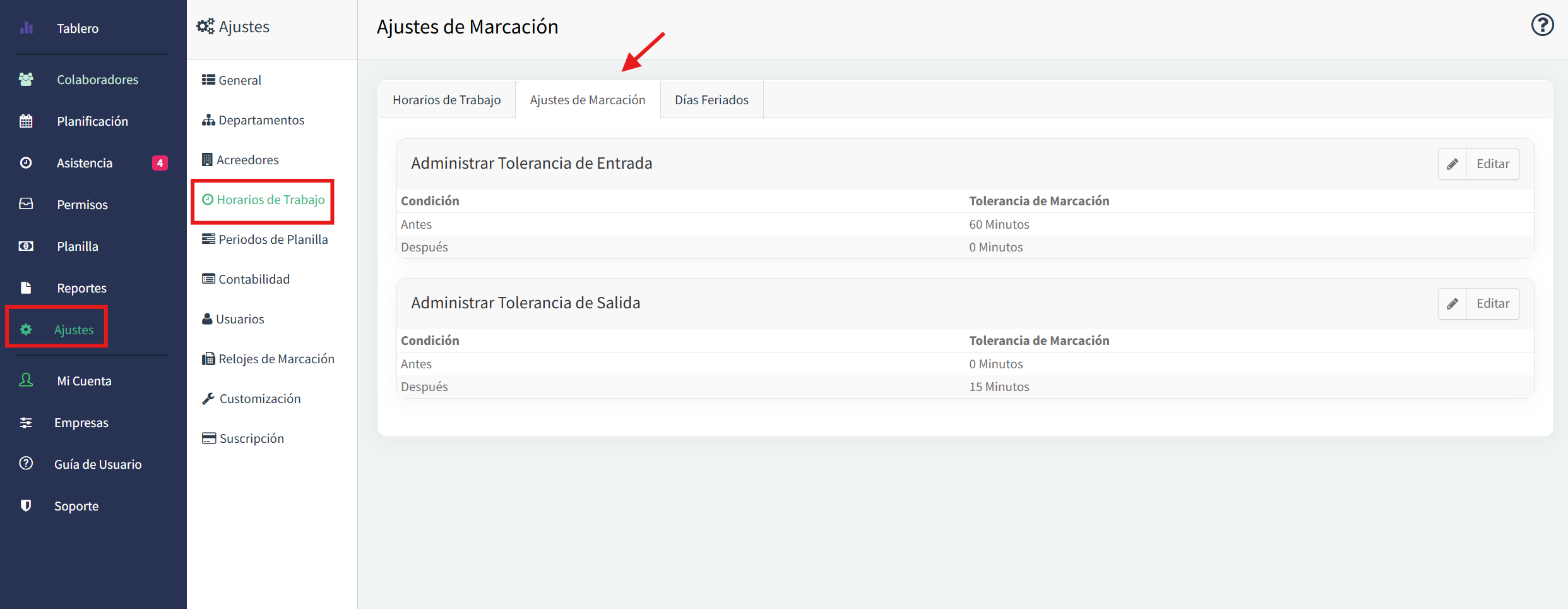
Ajustes de Marcación
El módulo de Ajustes de Marcación incluye dos secciones: Administrar Tolerancia de Entrada y Administrar Tolerancia de Salida. En cada una se configuran dos condiciones, Antes y Después, que indican cuántos minutos de margen tiene el colaborador para marcar respecto a su horario de trabajo.
Tolerancia de Entrada
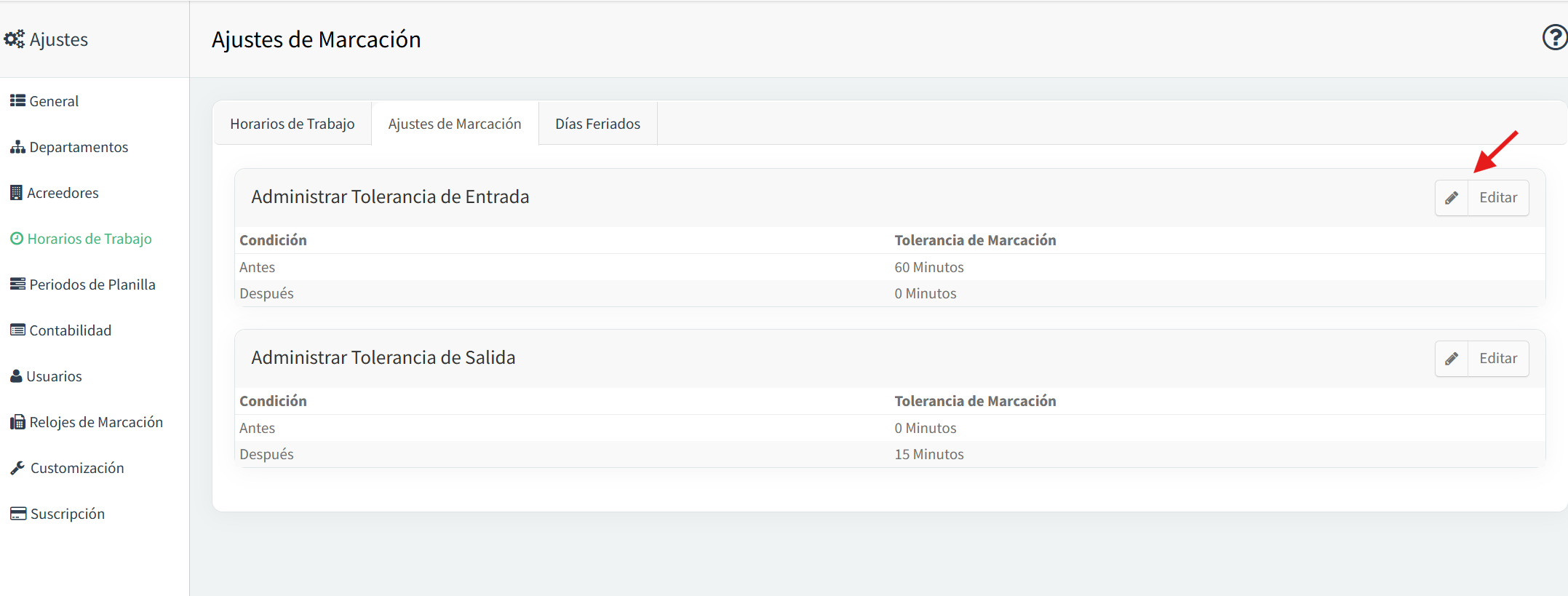
La tolerancia de entrada se utiliza para establecer el tiempo estipulado para las tardanzas, o el tiempo permitido si el colaborador marca antes de su hora de entrada.
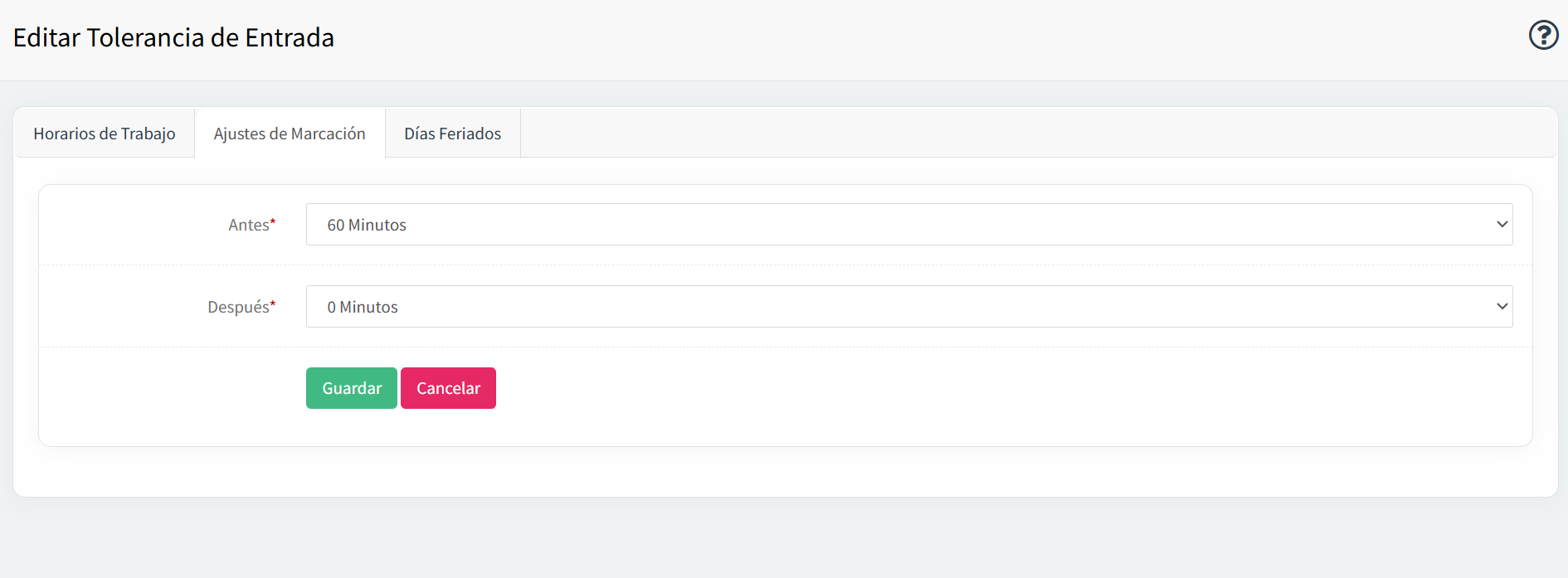
- Antes: es el tiempo que el colaborador puede marcar antes de su hora de entrada sin que se genere sobretiempo. En la imagen está configurado en 60 minutos. Por ejemplo, si su entrada es a las 8:00 a.m., puede marcar desde las 7:00 a.m. sin generar sobretiempo; pero si marca a las 6:00 a.m., es decir, fuera de la tolerancia de 1 hora, se genera sobretiempo.
- Después: es el tiempo de gracia antes de que la marcación se considere tardanza. En la imagen está en 0 minutos, lo que significa que cualquier marcación después de la hora de entrada se toma como tardanza.
Tolerancia de Salida
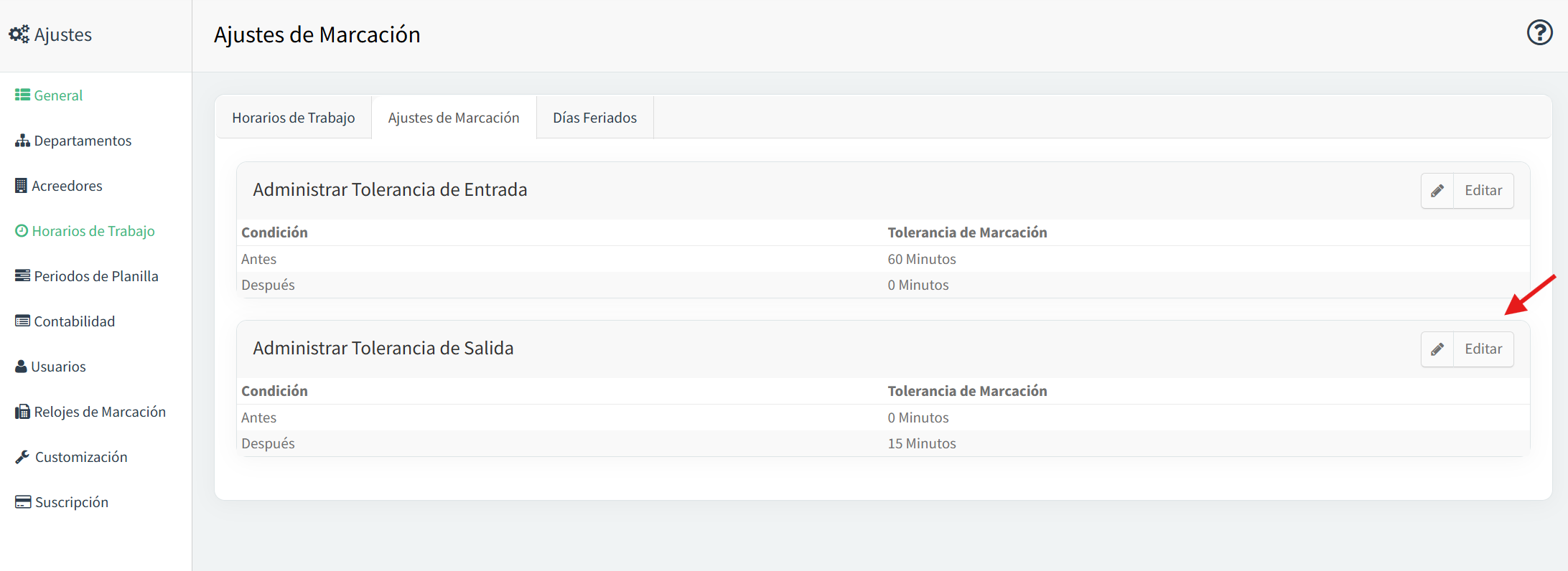
Funciona de la misma forma, pero aplicada a la hora de salida.
- Antes: si el colaborador marca antes de su hora de salida, se genera la alerta de salida temprana. En la imagen está en 0 minutos, por lo que cualquier marcación antes de la hora de salida genera esta alerta.
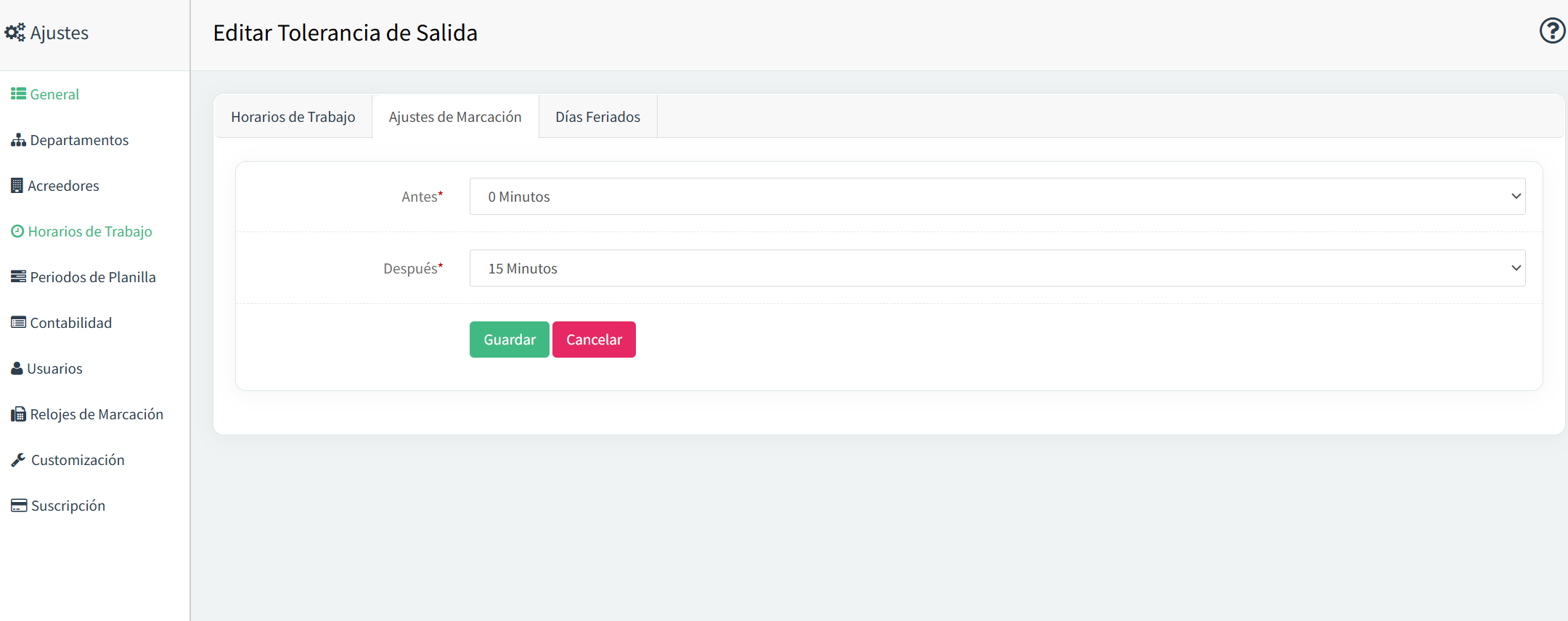
- Después: es el tiempo que el colaborador puede marcar después de su hora de salida sin que se genere sobretiempo. En la imagen está en 15 minutos. Por ejemplo, si su salida es a las 5:00 p.m., puede marcar hasta las 5:15 p.m.; si marca después de las 5:15 p.m., se genera sobretiempo.
¿Cómo modificar la tolerancia?
- En la sección que desea modificar (Entrada o Salida), haga clic en el botón Editar.
- Se abrirá la pantalla de edición, donde puede colocar el tiempo en minutos para los campos Antes y Después (ambos son obligatorios).
- Haga clic en Guardar para aplicar los cambios, o en Cancelar si no desea modificar nada.