¿Cómo crear o configurar periodos de planilla?
Desde el submódulo Periodos de Planilla se pueden agregar o crear los periodos de planilla que procesa la empresa: semanal, bi-semanal, quincenal, mensual, semanal.
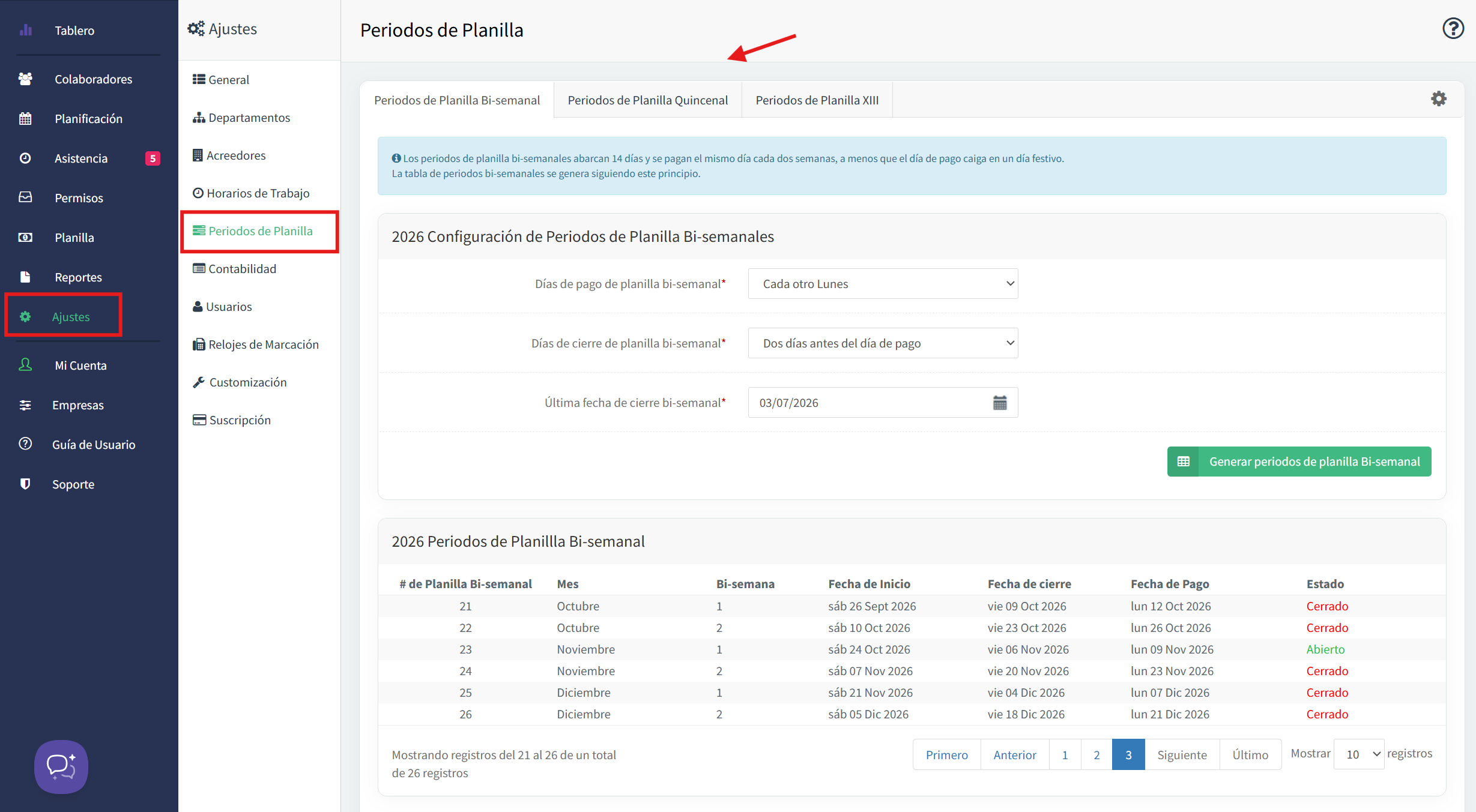
Paso 1: Ir a Ajustes > Periodos de Planilla
En el menú lateral, dirígete al módulo Ajustes y luego entra al submódulo Periodos de Planilla. Ahí verás las pestañas de cada tipo de planilla configurado (por ejemplo: Bi-semanal, Quincenal, XIII).
Paso 2: Seleccionar los tipos de planilla
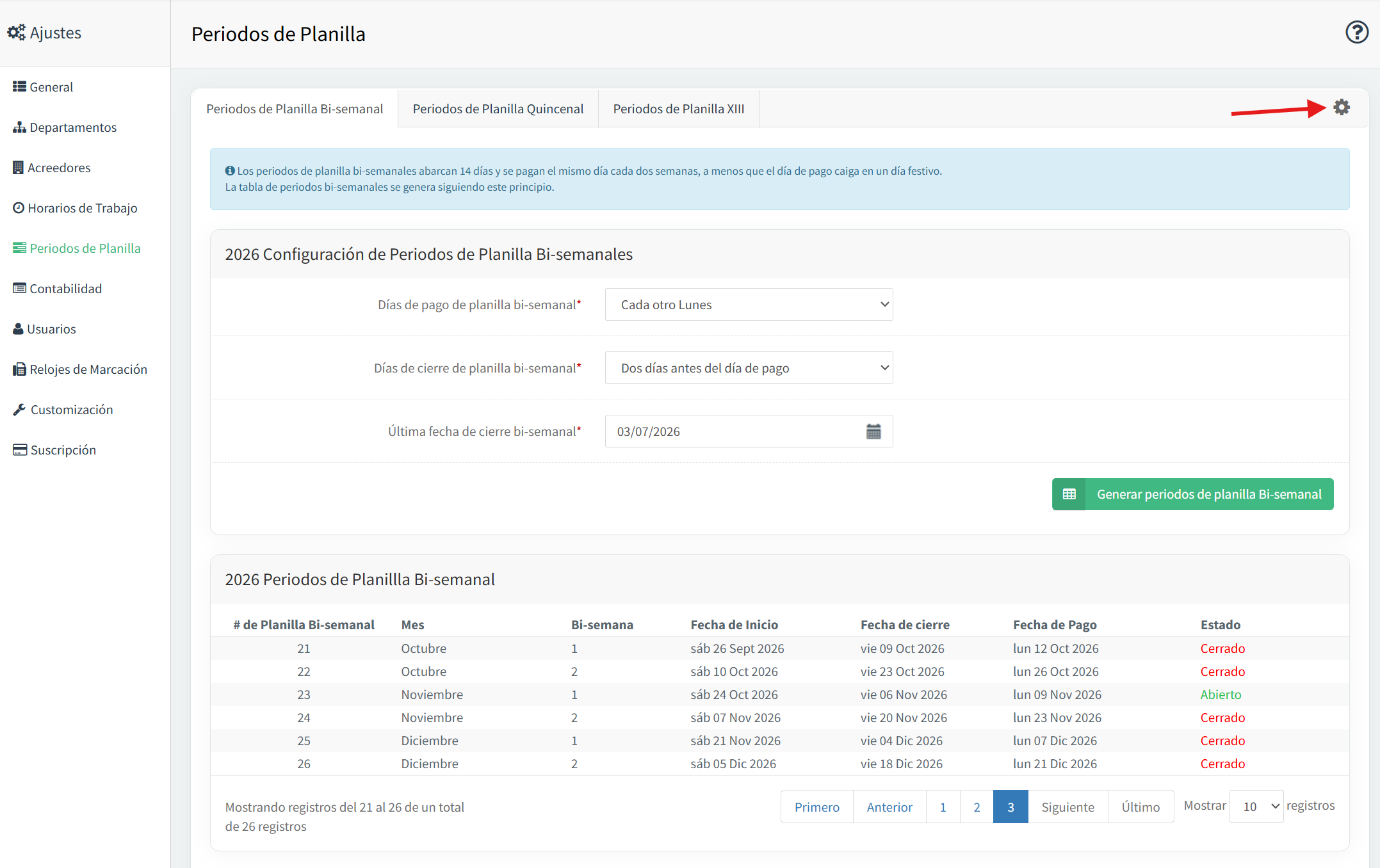
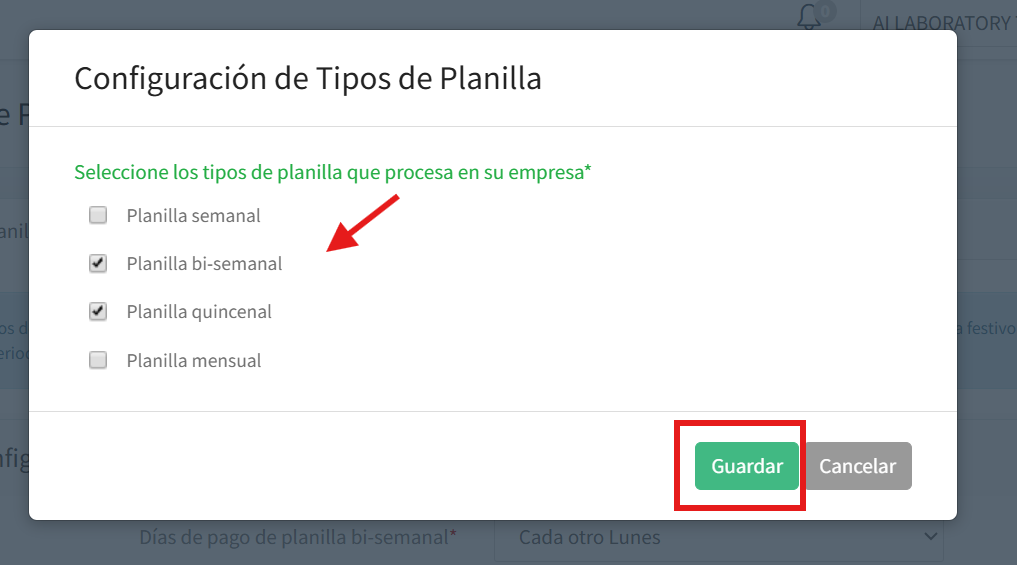
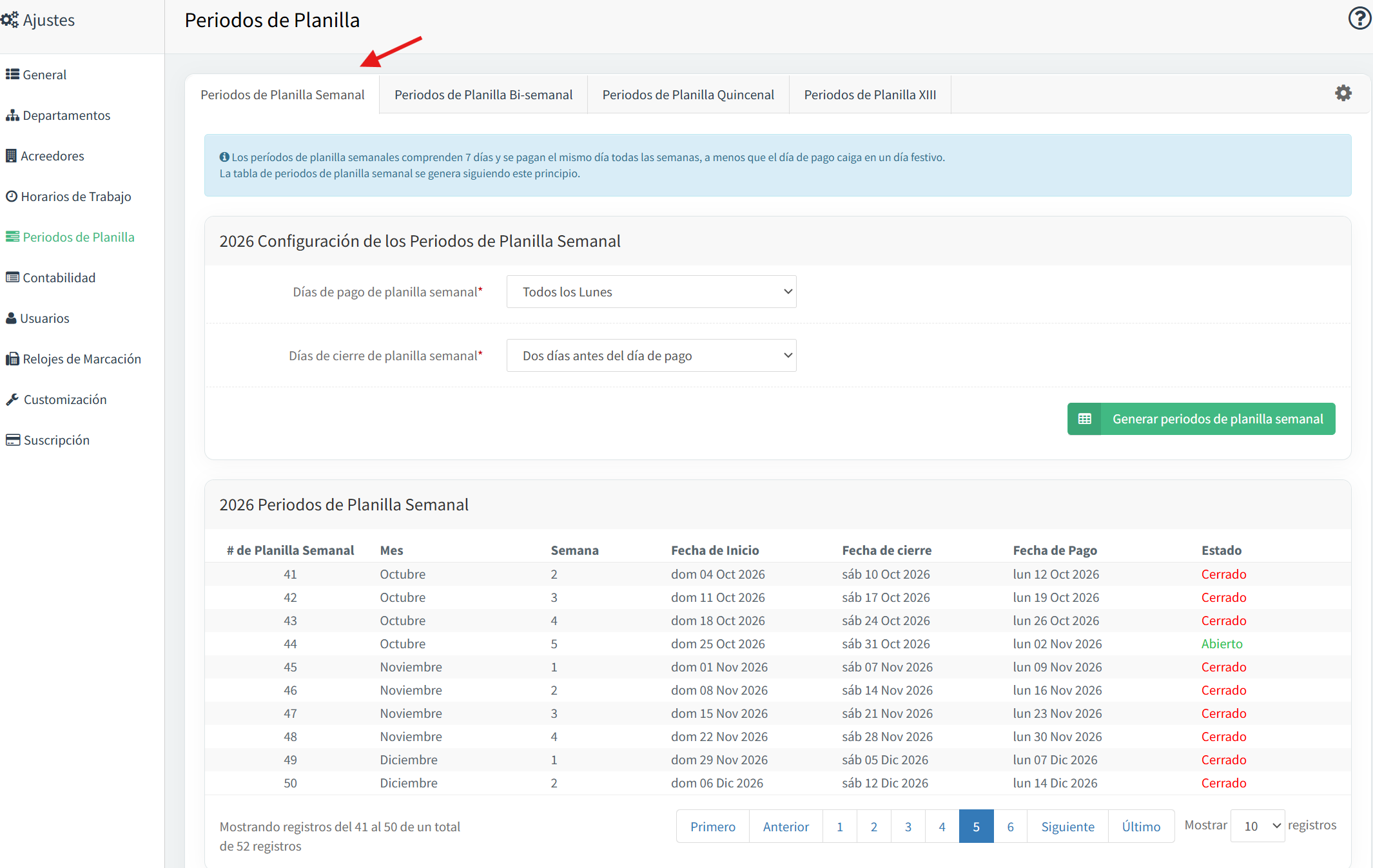
Para agregar un nuevo tipo de planilla, da clic en la rueda de ajuste (esquina superior derecha, junto a las pestañas). Se despliega la ventana Configuración de Tipos de Planilla.
- Marca los tipos de planilla que procesa la empresa: semanal, bi-semanal, quincenal o mensual.
- Da clic en el botón verde Guardar.
Luego se crea una nueva pestaña del periodo creado en este caso planilla semanal.
Paso 3: Configurar el periodo de planilla
Entra a la pestaña del tipo de planilla que agregaste. Con el ejemplo de la planilla semanal:
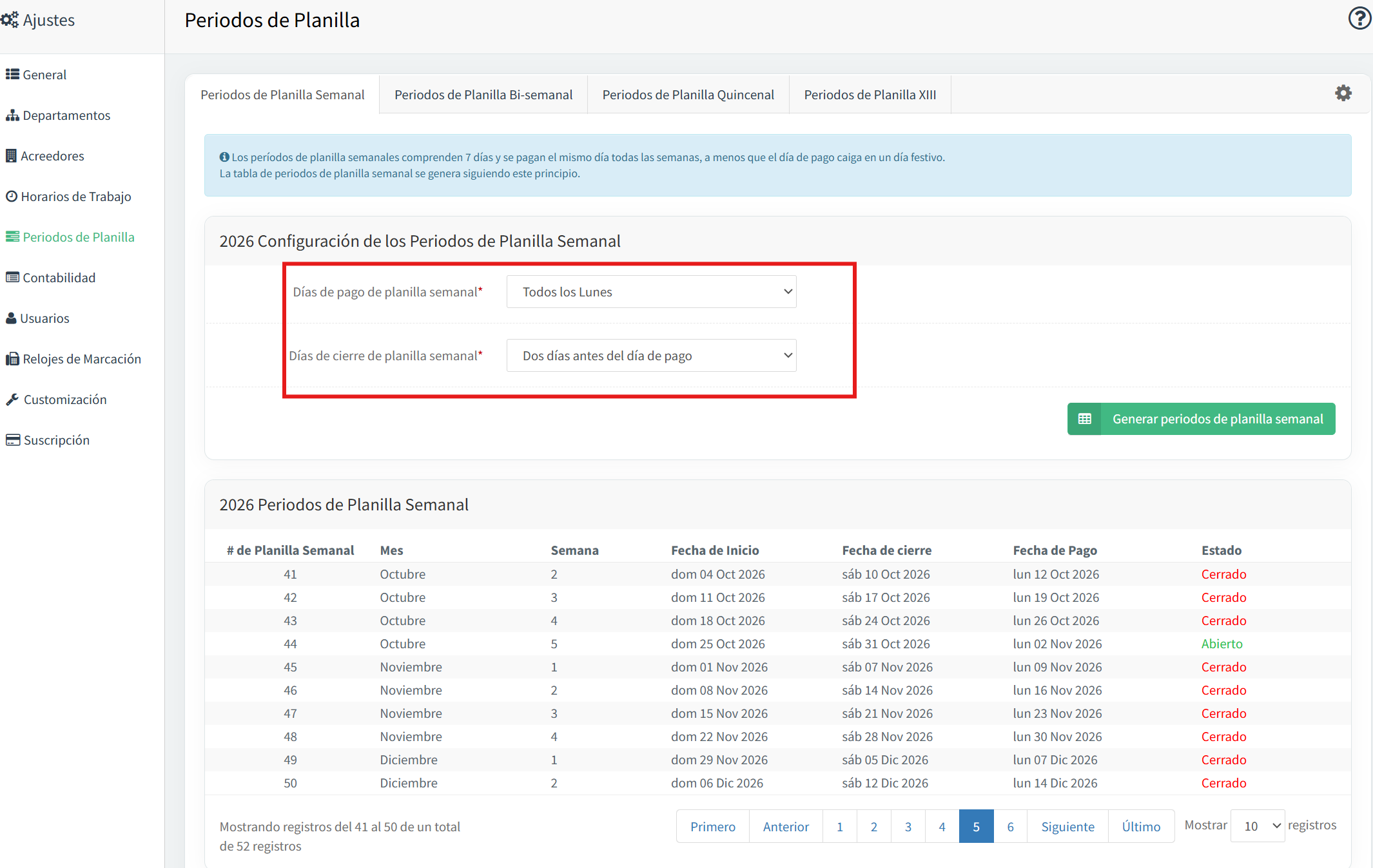
- En Días de pago de planilla semanal, selecciona el día de pago que desean: lunes, martes, etc.
- En Días de cierre de planilla semanal, elige cuántos días antes del pago quieren que sea el cierre de corte de la planilla (por ejemplo: dos días antes del día de pago).
Paso 4: Generar los periodos
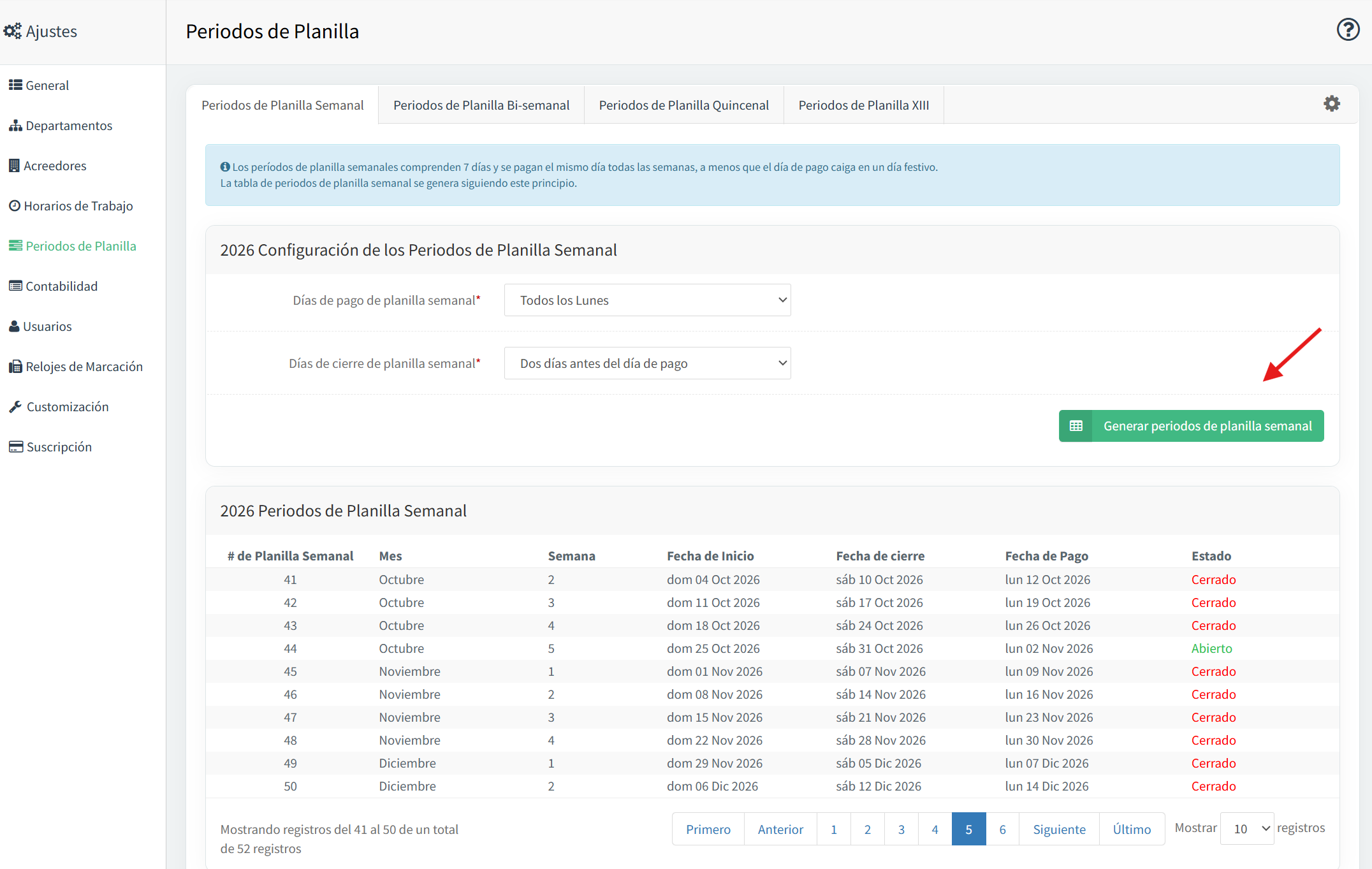
Da clic en el botón verde Generar periodos de planilla semanal. El sistema crea la tabla de periodos del año con el número de planilla, mes, fecha de inicio, fecha de cierre, fecha de pago y estado (Abierto o Cerrado).
Configuración de planilla bi-semanal
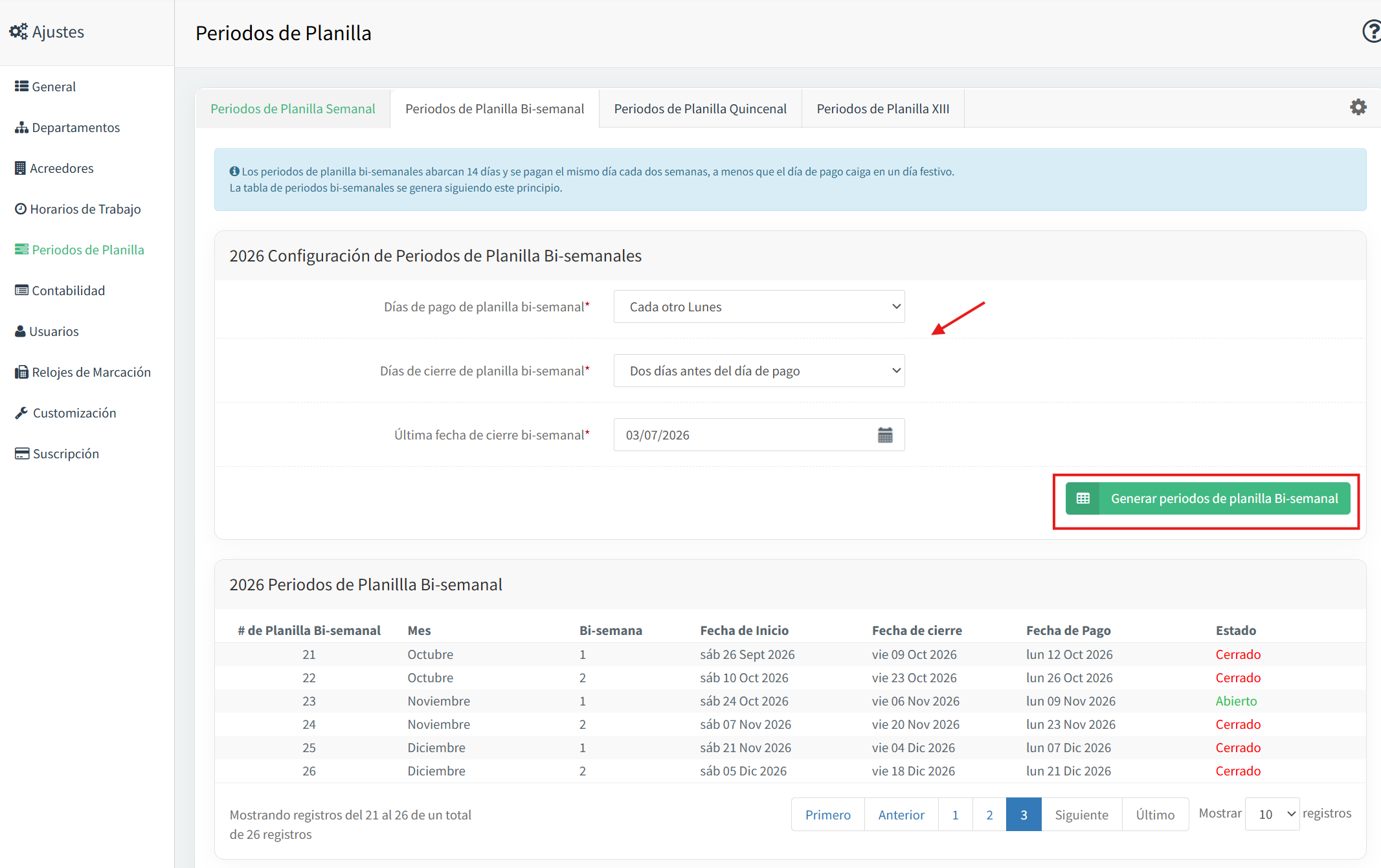
En la pestaña Periodos de Planilla Bi-semanal, completa la sección de configuración:
- Días de pago de planilla bi-semanal: selecciona el día de pago. Por ejemplo, Cada otro Lunes.
- Días de cierre de planilla bi-semanal: elige cuántos días antes del pago será el cierre de corte. Por ejemplo, Dos días antes del día de pago.
- Última fecha de cierre bi-semanal: coloca la fecha del último cierre de planilla bi-semanal.
- Da clic en el botón verde Generar periodos de planilla Bi-semanal.
Al generar, la tabla de periodos se actualiza con los nuevos periodos de planilla bi-semanal.
Configuración de planilla quincenal
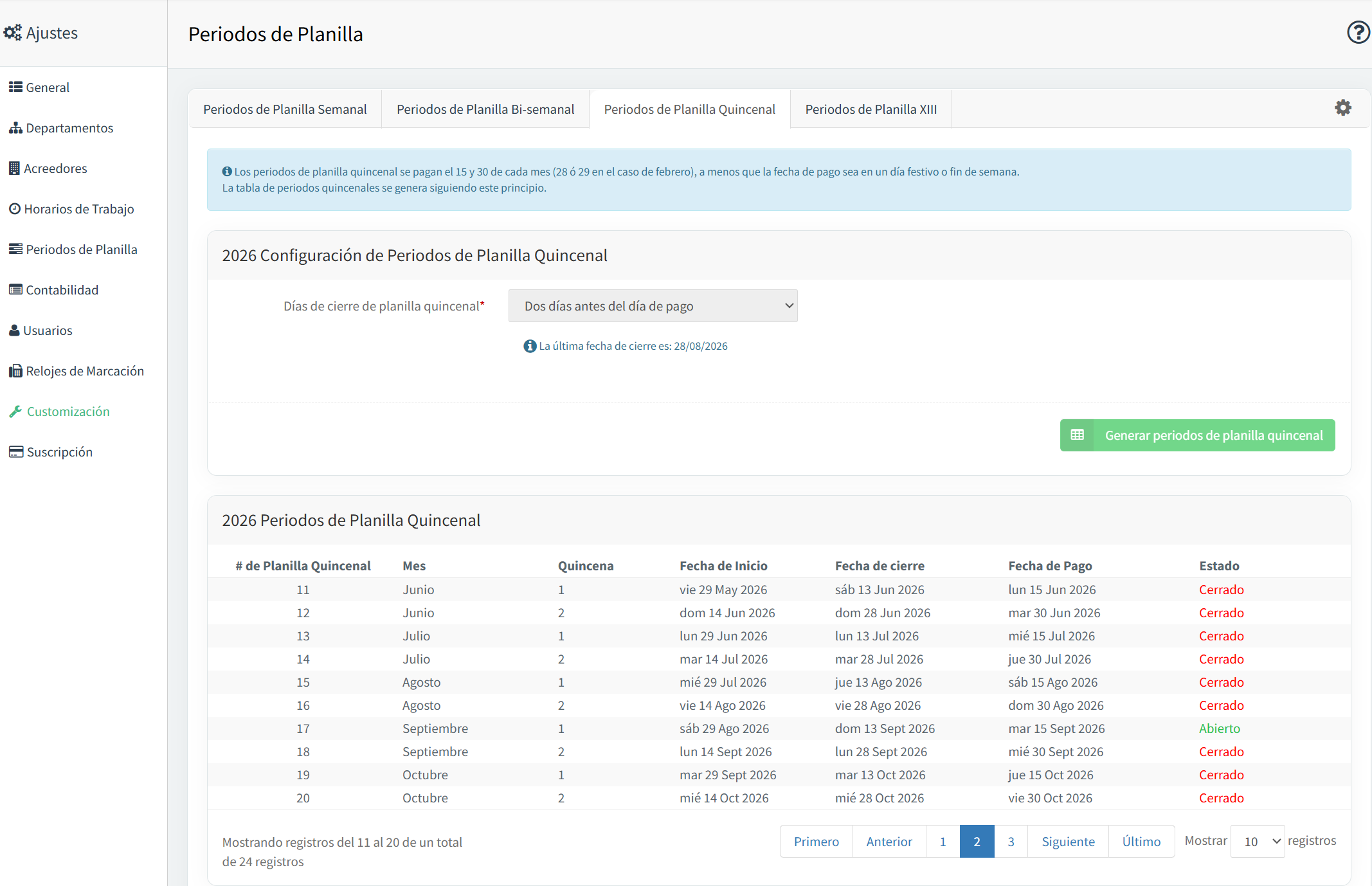
En la pestaña Periodos de Planilla Quincenal:
- Días de cierre de planilla quincenal: elige cuántos días antes del pago será el cierre de corte. Por ejemplo, Dos días antes del día de pago.
- Debajo del campo, el sistema muestra la última fecha de cierre registrada (por ejemplo: La última fecha de cierre es: 28/08/2026).
- Da clic en el botón verde Generar periodos de planilla quincenal.
Al generar, la tabla de periodos se actualiza con los nuevos periodos de planilla quincenal.
Configuración de planilla mensual
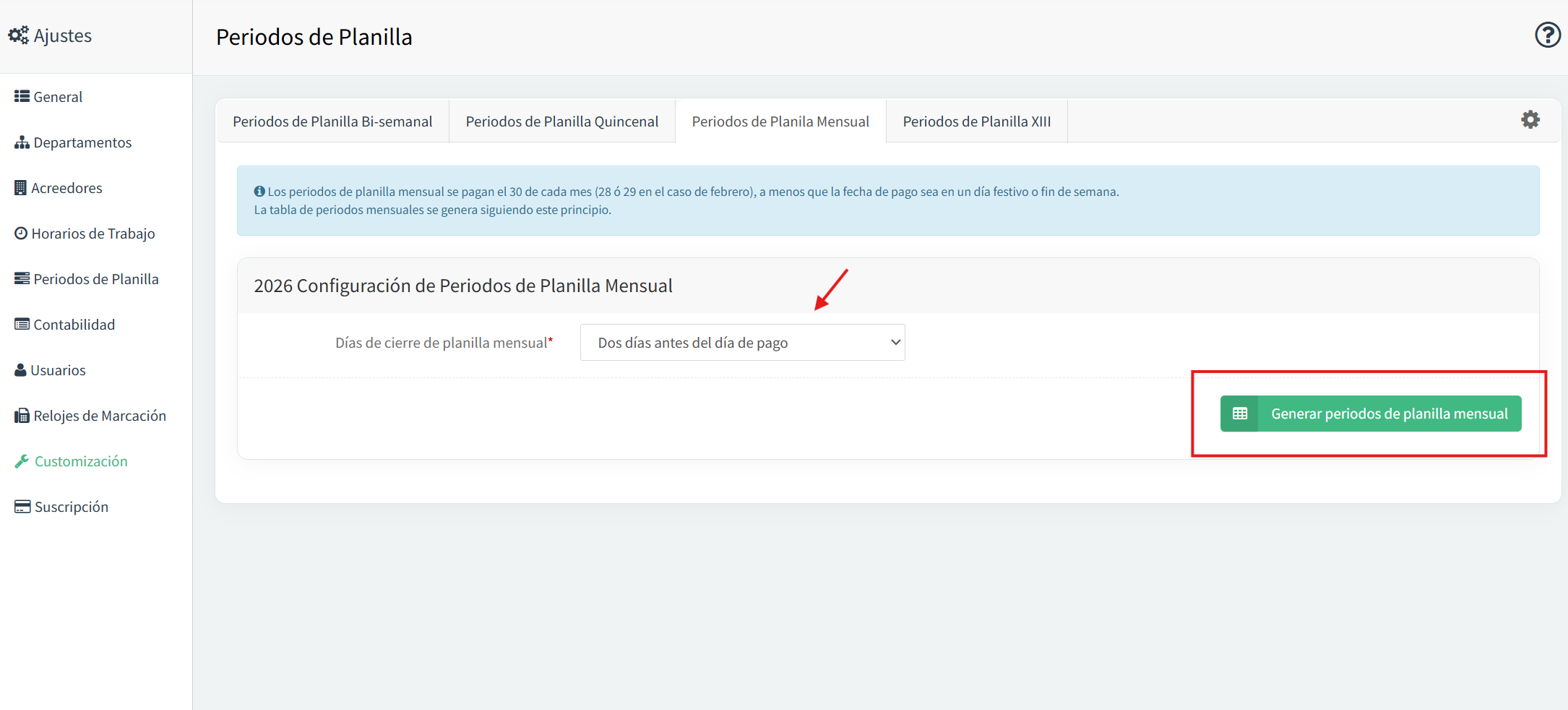
En la pestaña Periodos de Planilla Mensual:
- Días de cierre de planilla mensual: el campo aparece como Seleccionar día de cierre de planilla. Elige cuántos días antes del pago será el cierre de corte. Por ejemplo, Dos días antes del día de pago.
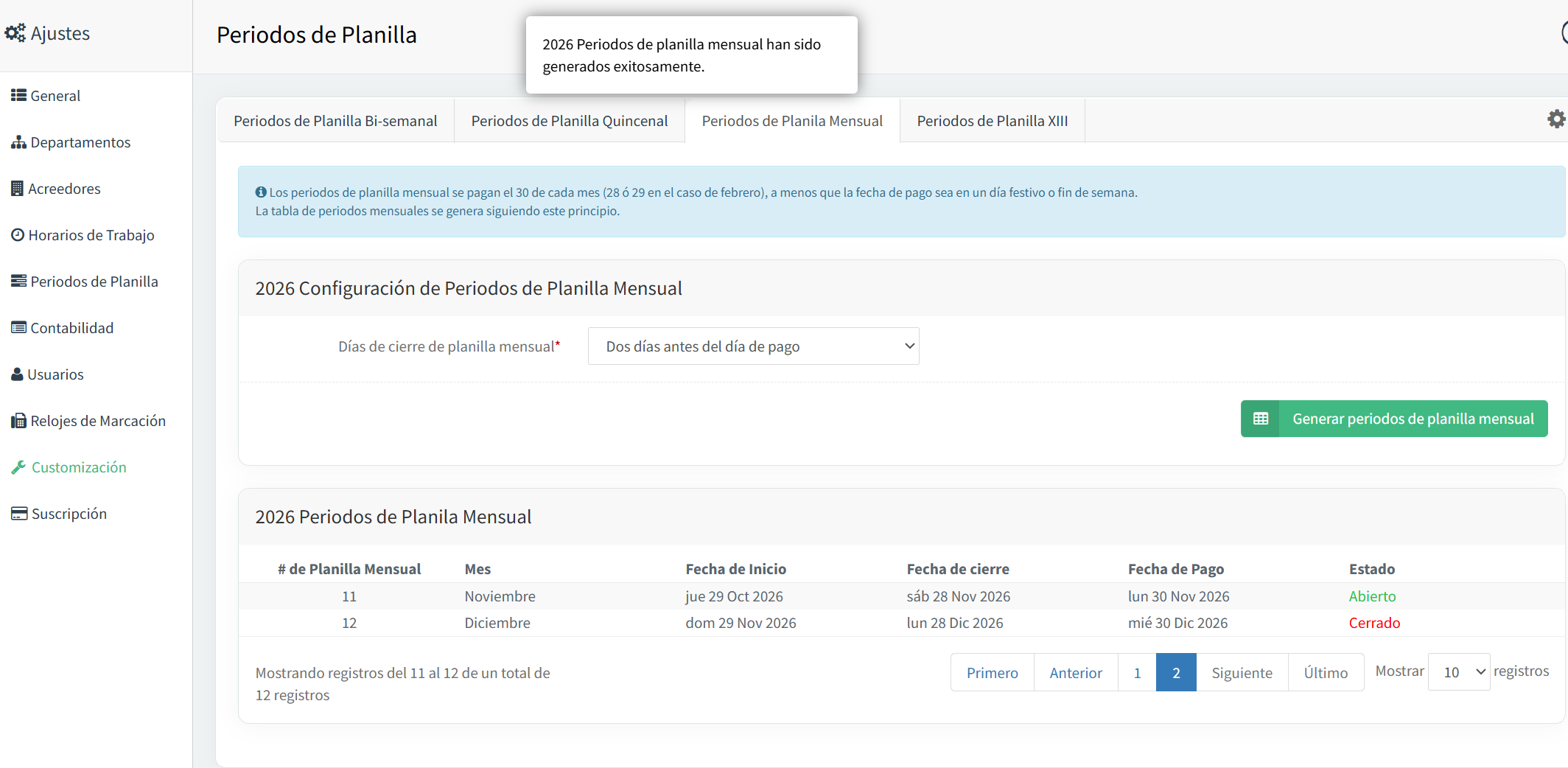
- Da clic en el botón verde Generar periodos de planilla mensual.
Al generar, se crea la tabla con los periodos de planilla mensual.
Editar periodos de planilla XIII (Décimo Tercer Mes)
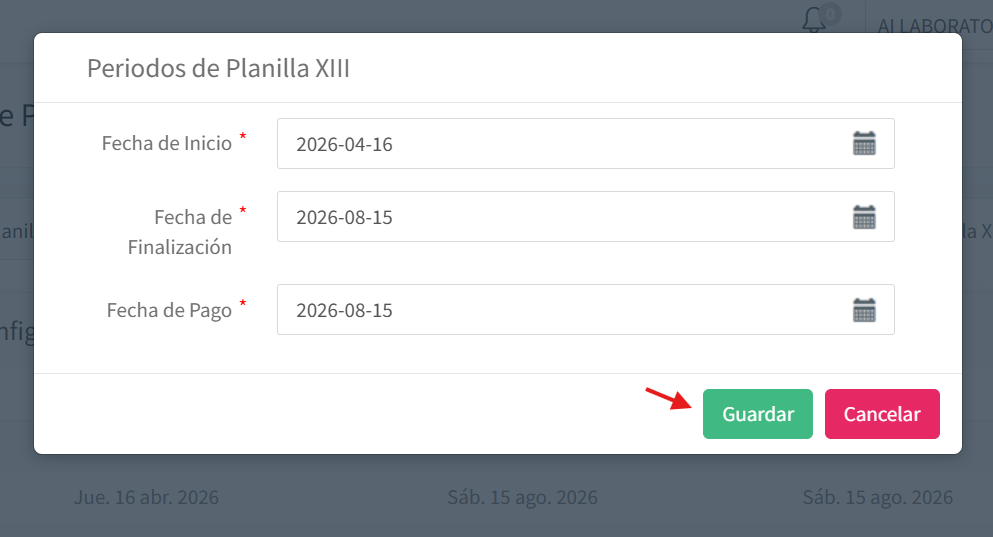
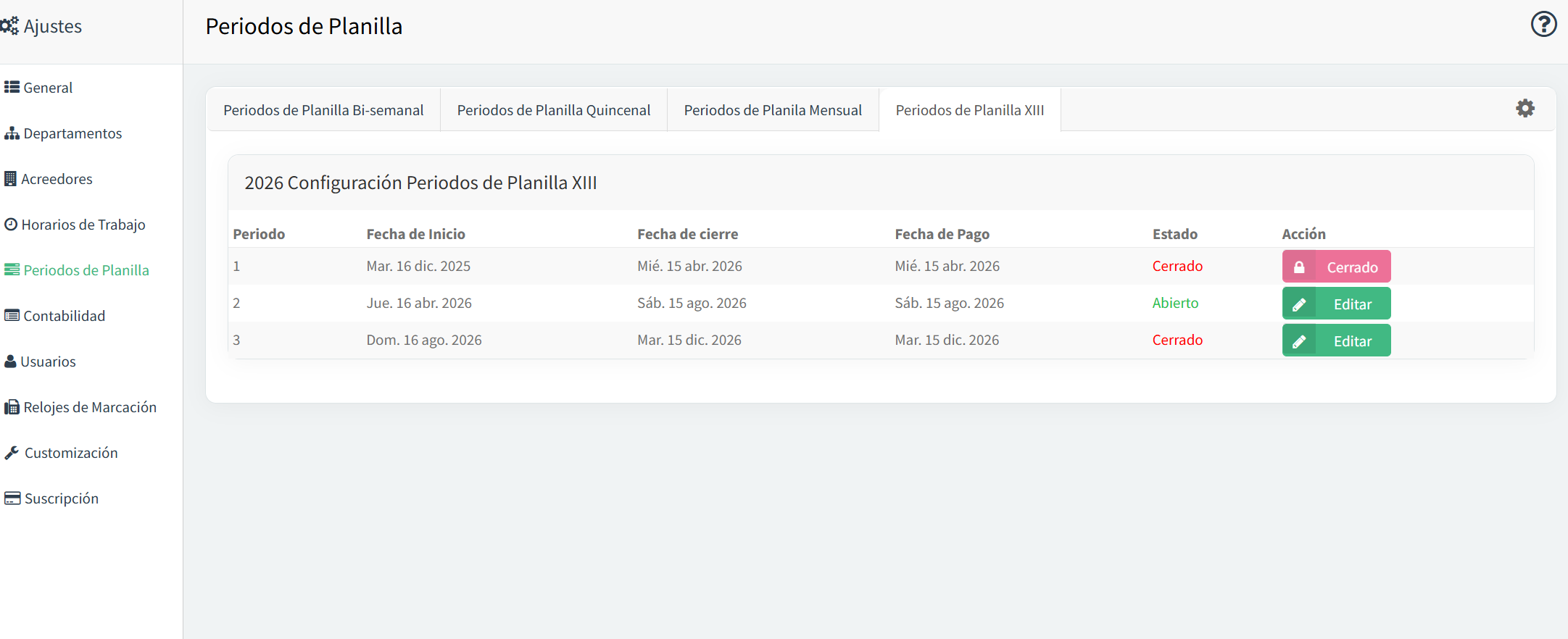
En la pestaña Periodos de Planilla XIII se pueden editar las fechas de corte del décimo o modificar las fechas de pago.
En la columna Acción:
- Los periodos con el botón verde Editar se pueden modificar, tanto el periodo abierto como las siguientes partidas.
- Los periodos con el botón rosado Cerrado (con candado) no se pueden editar, porque son un cálculo ya cerrado.
Para editar un periodo:
- Da clic en el botón verde Editar del periodo que quieres modificar.
- En la ventana Periodos de Planilla XIII, ajusta la Fecha de Inicio, la Fecha de Finalización y/o la Fecha de Pago.
- Da clic en el botón verde Guardar.